 bettercut
mcp
Edita con un asistente de IA.
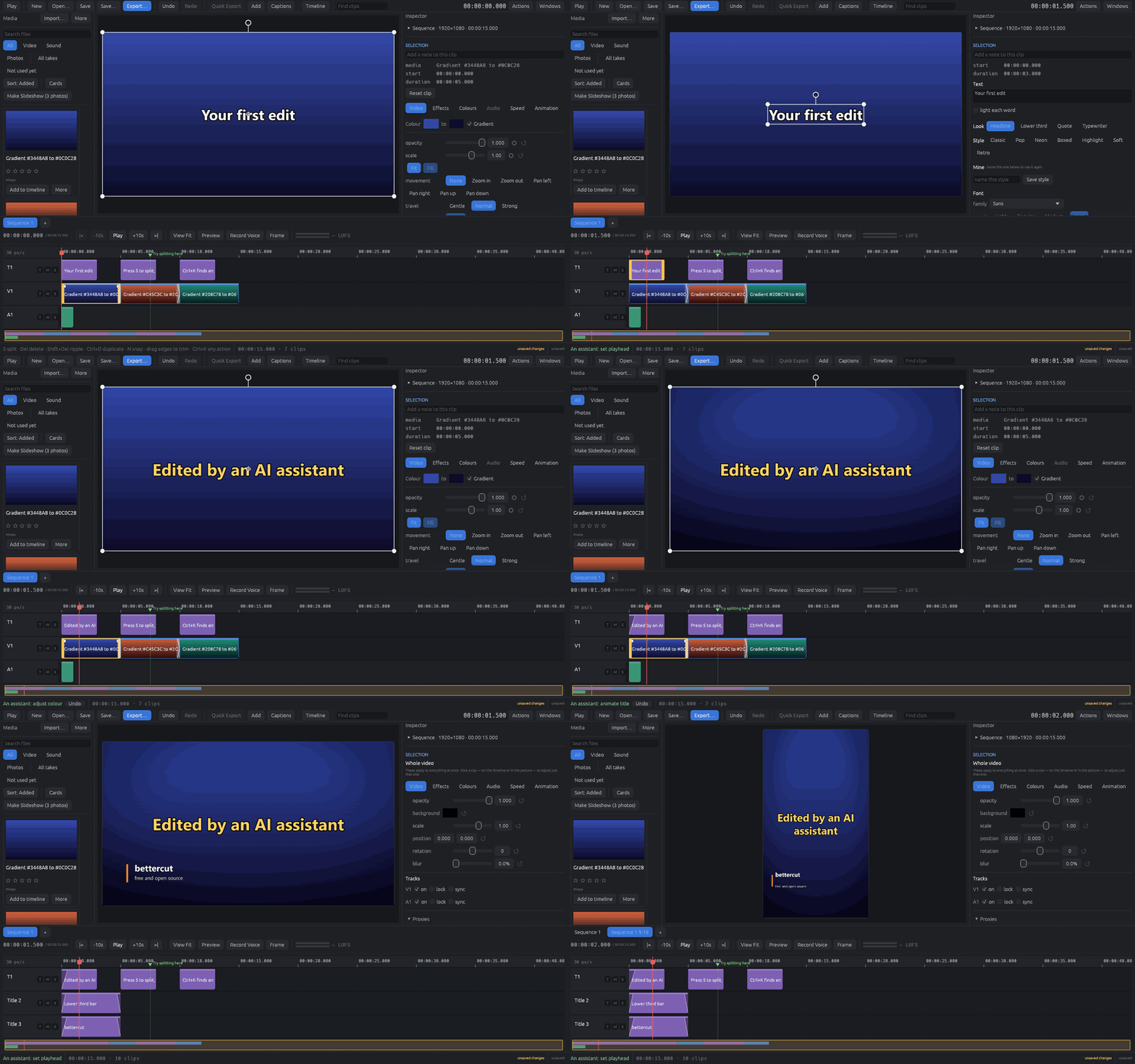
bettercut incluye un servidor MCP, así que Claude — o cualquier asistente que hable el Model Context Protocol — puede editar contigo. Pídele que quite las pausas de una entrevista, que ponga el nombre de cada persona que habla, que haga una copia vertical para Shorts o que baje la música bajo la voz, y míralo suceder en la ventana. Cada cambio que hace queda en tu historial de deshacer, igual que los tuyos.
1
Instala bettercut
El servidor, bettercut-mcp, viene con la app en Windows y Mac; en Linux, el AppImage también es el servidor.
descargar 0.6.142
Conecta tu asistente
En bettercut, Windows → AI Assistant muestra la configuración exacta para tu instalación — Claude, Cursor, VS Code, Windsurf, Codex, Gemini CLI, Zed y más — con un botón que la añade por ti. También está abajo.
3
Pídele que se conecte
Con bettercut abierto, di "conéctate a la app de bettercut". Desde ese momento, sus ediciones aparecen en tu ventana a medida que las hace. Puede ver lo que tienes seleccionado, así que "haz este clip más cálido" se refiere al que tocaste.
Solo se conecta en tu computadora, con una clave que la app genera cada vez que se inicia. Sin conectarse, edita los archivos del proyecto por su cuenta.
Configura tu asistente
Elige tu sistema y después tu app. YOU es tu nombre de usuario; en Linux, el AppImage está donde lo guardes.
Claude Code
Ejecútalo una vez en una terminal:
claude mcp add --scope user bettercut -- "%LOCALAPPDATA%\Programs\bettercut\bettercut-mcp.exe"
Ejecútalo una vez en una terminal:
claude mcp add --scope user bettercut -- /Applications/bettercut.app/Contents/MacOS/bettercut-mcp
Ejecútalo una vez en una terminal:
claude mcp add --scope user bettercut -- ~/Applications/bettercut-x86_64.AppImage --mcp
Claude Desktop
Añádelo a %APPDATA%\Claude\claude_desktop_config.json
{
  "mcpServers": {
    "bettercut": {
      "command": "C:\\Users\\YOU\\AppData\\Local\\Programs\\bettercut\\bettercut-mcp.exe"
    }
  }
}
Añádelo a ~/Library/Application Support/Claude/claude_desktop_config.json
{
  "mcpServers": {
    "bettercut": {
      "command": "/Applications/bettercut.app/Contents/MacOS/bettercut-mcp"
    }
  }
}
No está disponible en este sistema.
Cursor
Añádelo a ~/.cursor/mcp.json
{
  "mcpServers": {
    "bettercut": {
      "command": "C:\\Users\\YOU\\AppData\\Local\\Programs\\bettercut\\bettercut-mcp.exe",
      "args": [
        "--compact"
      ]
    }
  }
}
Añádelo a ~/.cursor/mcp.json
{
  "mcpServers": {
    "bettercut": {
      "command": "/Applications/bettercut.app/Contents/MacOS/bettercut-mcp",
      "args": [
        "--compact"
      ]
    }
  }
}
Añádelo a ~/.cursor/mcp.json
{
  "mcpServers": {
    "bettercut": {
      "command": "/home/YOU/Applications/bettercut-x86_64.AppImage",
      "args": [
        "--mcp",
        "--compact"
      ]
    }
  }
}
Cursor acepta solo cierto número de herramientas (unas 40 en Cursor, 100 en Windsurf, sumando todos los servidores), así que --compact muestra las 32 herramientas de uso diario de bettercut; el asistente encuentra las demás con find_tools cuando las necesita. Desde bettercut 0.6.11; las versiones anteriores lo ignoran.
VS Code (GitHub Copilot)
Añádelo a %APPDATA%\Code\User\mcp.json
{
  "servers": {
    "bettercut": {
      "type": "stdio",
      "command": "C:\\Users\\YOU\\AppData\\Local\\Programs\\bettercut\\bettercut-mcp.exe",
      "args": []
    }
  }
}
Añádelo a ~/Library/Application Support/Code/User/mcp.json
{
  "servers": {
    "bettercut": {
      "type": "stdio",
      "command": "/Applications/bettercut.app/Contents/MacOS/bettercut-mcp",
      "args": []
    }
  }
}
Añádelo a ~/.config/Code/User/mcp.json
{
  "servers": {
    "bettercut": {
      "type": "stdio",
      "command": "/home/YOU/Applications/bettercut-x86_64.AppImage",
      "args": [
        "--mcp"
      ]
    }
  }
}
Windsurf
Añádelo a ~/.codeium/windsurf/mcp_config.json
{
  "mcpServers": {
    "bettercut": {
      "command": "C:\\Users\\YOU\\AppData\\Local\\Programs\\bettercut\\bettercut-mcp.exe",
      "args": [
        "--compact"
      ]
    }
  }
}
Añádelo a ~/.codeium/windsurf/mcp_config.json
{
  "mcpServers": {
    "bettercut": {
      "command": "/Applications/bettercut.app/Contents/MacOS/bettercut-mcp",
      "args": [
        "--compact"
      ]
    }
  }
}
Añádelo a ~/.codeium/windsurf/mcp_config.json
{
  "mcpServers": {
    "bettercut": {
      "command": "/home/YOU/Applications/bettercut-x86_64.AppImage",
      "args": [
        "--mcp",
        "--compact"
      ]
    }
  }
}
Windsurf acepta solo cierto número de herramientas (unas 40 en Cursor, 100 en Windsurf, sumando todos los servidores), así que --compact muestra las 32 herramientas de uso diario de bettercut; el asistente encuentra las demás con find_tools cuando las necesita. Desde bettercut 0.6.11; las versiones anteriores lo ignoran.
Codex (OpenAI)
Añádelo a ~/.codex/config.toml
[mcp_servers.bettercut]
command = "C:\\Users\\YOU\\AppData\\Local\\Programs\\bettercut\\bettercut-mcp.exe"
args = []
Añádelo a ~/.codex/config.toml
[mcp_servers.bettercut]
command = "/Applications/bettercut.app/Contents/MacOS/bettercut-mcp"
args = []
Añádelo a ~/.codex/config.toml
[mcp_servers.bettercut]
command = "/home/YOU/Applications/bettercut-x86_64.AppImage"
args = ["--mcp"]
Gemini CLI
Añádelo a ~/.gemini/settings.json
{
  "mcpServers": {
    "bettercut": {
      "command": "C:\\Users\\YOU\\AppData\\Local\\Programs\\bettercut\\bettercut-mcp.exe"
    }
  }
}
Añádelo a ~/.gemini/settings.json
{
  "mcpServers": {
    "bettercut": {
      "command": "/Applications/bettercut.app/Contents/MacOS/bettercut-mcp"
    }
  }
}
Añádelo a ~/.gemini/settings.json
{
  "mcpServers": {
    "bettercut": {
      "command": "/home/YOU/Applications/bettercut-x86_64.AppImage",
      "args": [
        "--mcp"
      ]
    }
  }
}
Zed
Añádelo a %APPDATA%\Zed\settings.json
{
  "context_servers": {
    "bettercut": {
      "command": "C:\\Users\\YOU\\AppData\\Local\\Programs\\bettercut\\bettercut-mcp.exe",
      "args": []
    }
  }
}
Añádelo a ~/.config/zed/settings.json
{
  "context_servers": {
    "bettercut": {
      "command": "/Applications/bettercut.app/Contents/MacOS/bettercut-mcp",
      "args": []
    }
  }
}
Añádelo a ~/.config/zed/settings.json
{
  "context_servers": {
    "bettercut": {
      "command": "/home/YOU/Applications/bettercut-x86_64.AppImage",
      "args": [
        "--mcp"
      ]
    }
  }
}
LM Studio
Añádelo a ~/.lmstudio/mcp.json
{
  "mcpServers": {
    "bettercut": {
      "command": "C:\\Users\\YOU\\AppData\\Local\\Programs\\bettercut\\bettercut-mcp.exe"
    }
  }
}
Añádelo a ~/.lmstudio/mcp.json
{
  "mcpServers": {
    "bettercut": {
      "command": "/Applications/bettercut.app/Contents/MacOS/bettercut-mcp"
    }
  }
}
Añádelo a ~/.lmstudio/mcp.json
{
  "mcpServers": {
    "bettercut": {
      "command": "/home/YOU/Applications/bettercut-x86_64.AppImage",
      "args": [
        "--mcp"
      ]
    }
  }
}
Kiro
Añádelo a ~/.kiro/settings/mcp.json
{
  "mcpServers": {
    "bettercut": {
      "command": "C:\\Users\\YOU\\AppData\\Local\\Programs\\bettercut\\bettercut-mcp.exe"
    }
  }
}
Añádelo a ~/.kiro/settings/mcp.json
{
  "mcpServers": {
    "bettercut": {
      "command": "/Applications/bettercut.app/Contents/MacOS/bettercut-mcp"
    }
  }
}
Añádelo a ~/.kiro/settings/mcp.json
{
  "mcpServers": {
    "bettercut": {
      "command": "/home/YOU/Applications/bettercut-x86_64.AppImage",
      "args": [
        "--mcp"
      ]
    }
  }
}
opencode
Añádelo a ~/.config/opencode/opencode.json
{
  "mcp": {
    "bettercut": {
      "type": "local",
      "command": [
        "C:\\Users\\YOU\\AppData\\Local\\Programs\\bettercut\\bettercut-mcp.exe"
      ],
      "enabled": true
    }
  }
}
Añádelo a ~/.config/opencode/opencode.json
{
  "mcp": {
    "bettercut": {
      "type": "local",
      "command": [
        "/Applications/bettercut.app/Contents/MacOS/bettercut-mcp"
      ],
      "enabled": true
    }
  }
}
Añádelo a ~/.config/opencode/opencode.json
{
  "mcp": {
    "bettercut": {
      "type": "local",
      "command": [
        "/home/YOU/Applications/bettercut-x86_64.AppImage",
        "--mcp"
      ],
      "enabled": true
    }
  }
}
Cualquier otra app MCP
La mayoría lo acepta en sus ajustes de servidores MCP, a menudo un archivo llamado mcp.json.
{
  "mcpServers": {
    "bettercut": {
      "command": "C:\\Users\\YOU\\AppData\\Local\\Programs\\bettercut\\bettercut-mcp.exe"
    }
  }
}
La mayoría lo acepta en sus ajustes de servidores MCP, a menudo un archivo llamado mcp.json.
{
  "mcpServers": {
    "bettercut": {
      "command": "/Applications/bettercut.app/Contents/MacOS/bettercut-mcp"
    }
  }
}
La mayoría lo acepta en sus ajustes de servidores MCP, a menudo un archivo llamado mcp.json.
{
  "mcpServers": {
    "bettercut": {
      "command": "/home/YOU/Applications/bettercut-x86_64.AppImage",
      "args": [
        "--mcp"
      ]
    }
  }
}
86 herramientas
Cada una es uno de los comandos propios del editor — el mismo que ejecuta un clic — así que haga lo que haga el asistente, Ctrl+Z lo deshace. Puede mirar cualquier fotograma de la edición (preview_frame) para revisar su propio trabajo. También ofrece peticiones listas para usar — tighten_interview,make_short, cut_to_the_beat,title_card, make_it_cinematic,clean_up_sound — que Claude Code, VS Code y Gemini CLI muestran como comandos con barra.
Trabajando contigo
- attach_to_app
- detach_from_app
- get_selection
- select_clips
- set_playhead
Proyectos
- new_project
- open_project
- save_project
- describe_project
- list_templates
- apply_template
- copy_as_shape
- switch_sequence
- preview_frame
- contact_sheet
- undo
- redo
- history
- batch
- export
- export_status
- organise_media
- remove_unused_media
Corte
- import_media
- add_to_timeline
- split_clip
- delete_clip
- move_clip
- trim_clip
- remove_silences
- split_at_scenes
- mark_beats
- add_marker
- freeze_frame
- set_speed
- speed_ramp
- reverse_clip
- remove_range
- close_gaps
- split_into
- loop_clip
- boomerang
- hold_last_frame
- group_clips
- set_lane
Imagen
- set_transform
- picture_in_picture
- adjust_colour
- apply_filter
- set_effect
- set_opacity
- set_movement
- animate
- add_transition
- set_fades
- add_colour
- green_screen
- crop
- transition_every_cut
- whole_video_look
- animate_clip
- flip_and_mirror
- set_blend
- remove_flicker
Texto y gráficos
- add_title
- style_title
- animate_title
- add_lower_third
- add_shape
- add_sticker
- add_timer
- add_captions
- import_captions
- export_captions
- chapters
Sonido
- set_volume
- normalise_volume
- duck_under_voice
- enhance_voice
- mute_clip
- shape_sound
- fit_music
- add_sound_effect
- voice_effect
- split_left_right
- add_sound_tracks
La referencia completa está en el README(en inglés), y el servidor está en el mismo repositorio de código abierto que el editor.